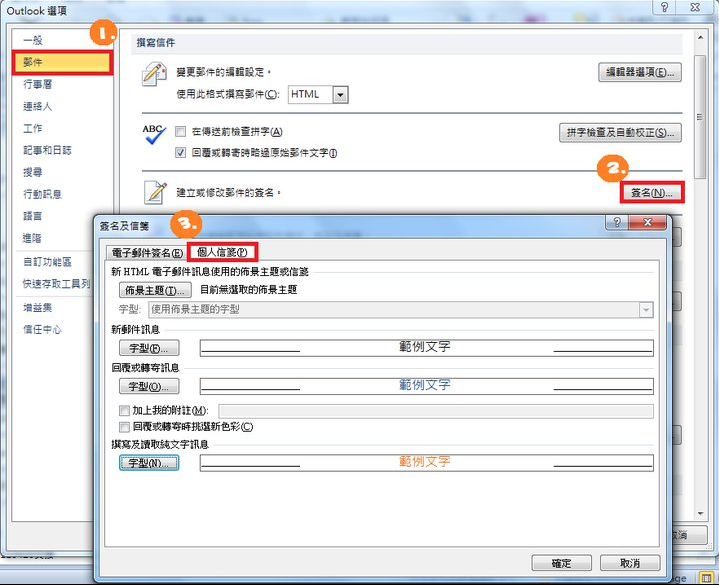
即便只是統計下午茶數量, 每封信都想帶有個人風格嗎?趕快用簡單幾個步驟, 將Outlook信件預設字型設定成喜歡的樣子吧:D
Step1: 點選[檔案]索引標籤中的[選項]
Step2: 在[郵件]中的[簽名]選擇[個人信箋]
Step3: 在對話視窗中做編輯, 按下[確定]就大功告成囉!
即便只是統計下午茶數量, 每封信都想帶有個人風格嗎?趕快用簡單幾個步驟, 將Outlook信件預設字型設定成喜歡的樣子吧:D
Step1: 點選[檔案]索引標籤中的[選項]
Step2: 在[郵件]中的[簽名]選擇[個人信箋]
Step3: 在對話視窗中做編輯, 按下[確定]就大功告成囉!

有時候參與一個計畫, 當自己部份工作完成後, 卻還是不停地收到更新跟進度回報, 未讀信件瞬間暴增! 此時利用Outlook略過交談的功能, 將郵件自動忽略, 省去開啟一封封郵件跟刪除的麻煩吧!
Step1: 點選欲略過的信件(群組)
Step2: 在[常用]索引標籤中的[刪除]群組中點選[略過]
Step3: 確定[略過交談]就可以了! (也可設定不再顯示此訊息噢!)

用Outlook寄信除了可以分收件者跟副本外, 還可以用密件副本噢! 在處理一些比較敏感的資料時相當有用呢~ 來看看怎麼設定!
Step1: 建立新的郵件
Step2: 點選[收件人], 並選擇要以密件寄送的收件人
Step3: 點選[密件副本(B)->]的按鈕再按[確定]就可以囉!
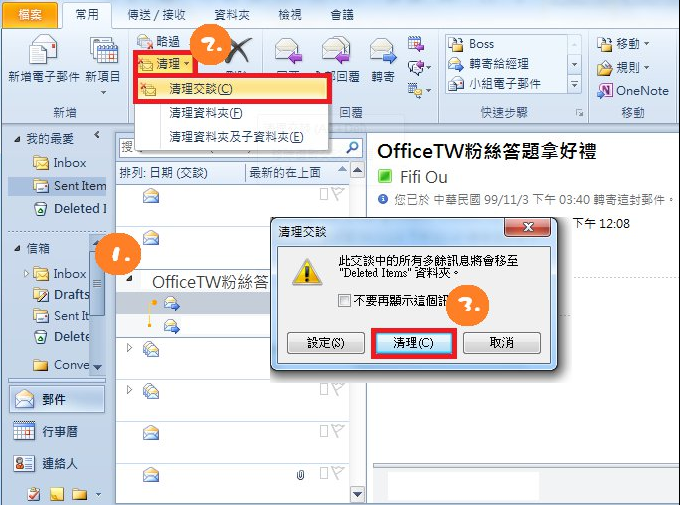
一連串的討論終於結束了!! 將前述討論串信件清除, 只留最後一封信就好要怎麼做呢?
Outlook 清理交談的功能讓信箱清潔溜溜又能將重要訊息都保留!!
Step1: 點選欲略過的信件(群組)
Step2: 在[常用]索引標籤中的[刪除]群組中點選[清理]
Step3: 選擇[清理交談], 在對話視窗中確認點選[清理]

使用 Twitter 與 facebook 已經成為每天必做的事情,而 Outlook 中有個功能設定資料夾首頁的功能,可以在 Outlook 2010 中瀏覽所設定的首頁。
1. 開啟 Outlook 2010,在功能表中,切換到 [資料夾] 索引標籤,點選 [新增資料夾]。
2. 出現 [建立新資料夾] 視窗,輸入資料夾名稱,如 Twitter,按 [確定]。
3. 回到 Outlook 2010,在左邊找出剛剛新增的資料夾,按滑鼠右鍵,選擇 [內容]。
4. 切換到 [首頁] 索引標籤,先輸入 [位址],例如http://www.twitter.com或者http://www.facebook.com,勾選 [已預設的方式顯示此資料夾的首頁],完成後按 [確定]。

只想複製Excel表格中的數值, 卻又不想複製到表格中的公式? 活用[貼上]功能中的選擇欄, 就可以直接複製數值囉!
步驟如下:
Step1: 選擇要轉置的部份圈選並選擇[複製]
Step2: 在[貼上]的選擇欄中, 選擇[值(V)]

在Excel 2010中作業的時候, 想要一邊編輯一邊檢視列印後的樣式嗎?
除了在[列印]中預覽外, 還可以利用使用自動壓縮的功能縮放比例, 將表格印製在同一頁唷! 可以印出美觀的表格又可以節省紙張喔!
我在 Excel 2010 建立了一份讀取清單。在列印清單之前,我能夠預覽嗎?我指的是如何在 Excel 2010 中顯示「預覽列印」?
在 Excel 2010 中按一下[檔案],然後按一下[列印],即可顯示[預覽列印]。
預覽時,您可以設定所有列印設定。如列印的份數、印表機、頁面範圍、
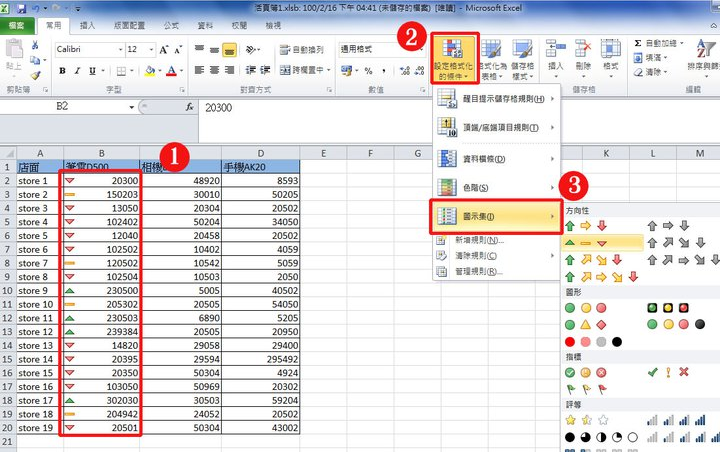
這個月的業績是有達到目標, 還是低於標準呢? 紙上表格中的數字, 越看越糊塗阿…
不用擔心囉! Excel 2010 中將數字比較變成容易理解的圖示, 業績是紅燈還是綠燈,
簡單的幾個步驟馬上明瞭~
Step 1: 選定數值範圍
Step 2: 在[常用] 功能區→[設定格式化條件]

打開Excel, 卻發現表格中的數字好多好雜, 數值難以互相比較時, 運用 [設定格式化條件] 的功能, 讓表格中的數字以長條圖的方式呈現, 立刻讓數字一目了然喔!
學會這個小撇步後, 以後再也不用慢慢數有幾個小數點囉!
Step 1: 選定要比較的欄位範圍
Step 2: 在 [常用] 功能區中, 點選 [設定格式化條件]
Step 3: 點選 [資料橫條] , 接著選擇喜歡的顏色即可喔!
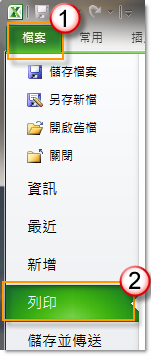
開啟 Excel 2010,然後按一下【檔案】,再按一下【列印】。
然後請按一下 Excel 2010 中右下角的【顯示邊界】按鈕。
現在我們又可以使用滑鼠來調整版面邊界了。
另外,如果您還是喜歡輸入數據來調整版面邊界,或是需要做細微的調整,
您可以按一下【標準邊界】按鈕,然後按一下【自訂邊界】。
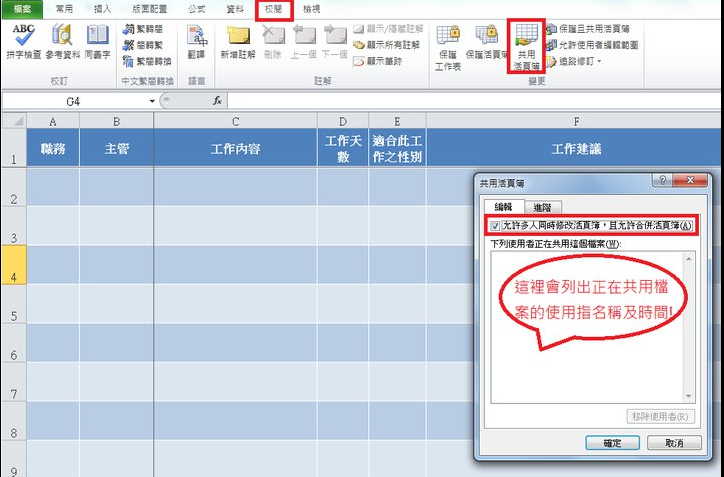
要共用檔案時,如果先編輯存檔,再夾帶檔案寄給所有人,不但步驟多版本也多, 團隊工作效率變很低…利用Excel共用活頁簿,不但可以同時多人編輯,還可以追蹤修訂!
Step1: 在[校閱]索引標籤中點選[共用活頁簿]
Step2: 開啟對話方塊, 點選[編輯], 勾選”允許多人同時修改活頁簿,且允許合併活頁簿”
Step3: 在[進階]標籤中可編輯追蹤及更新變更的各種功能選項
Step4: 完成後點選[確定]就可以囉~